
Atualizar o certificado digital
O certificado vai vencer? Atualize direto do aviso, sem procurar telas, com a senha já preenchida.
Velocidade:
Passo a passo
-
1
O aviso de vencimento
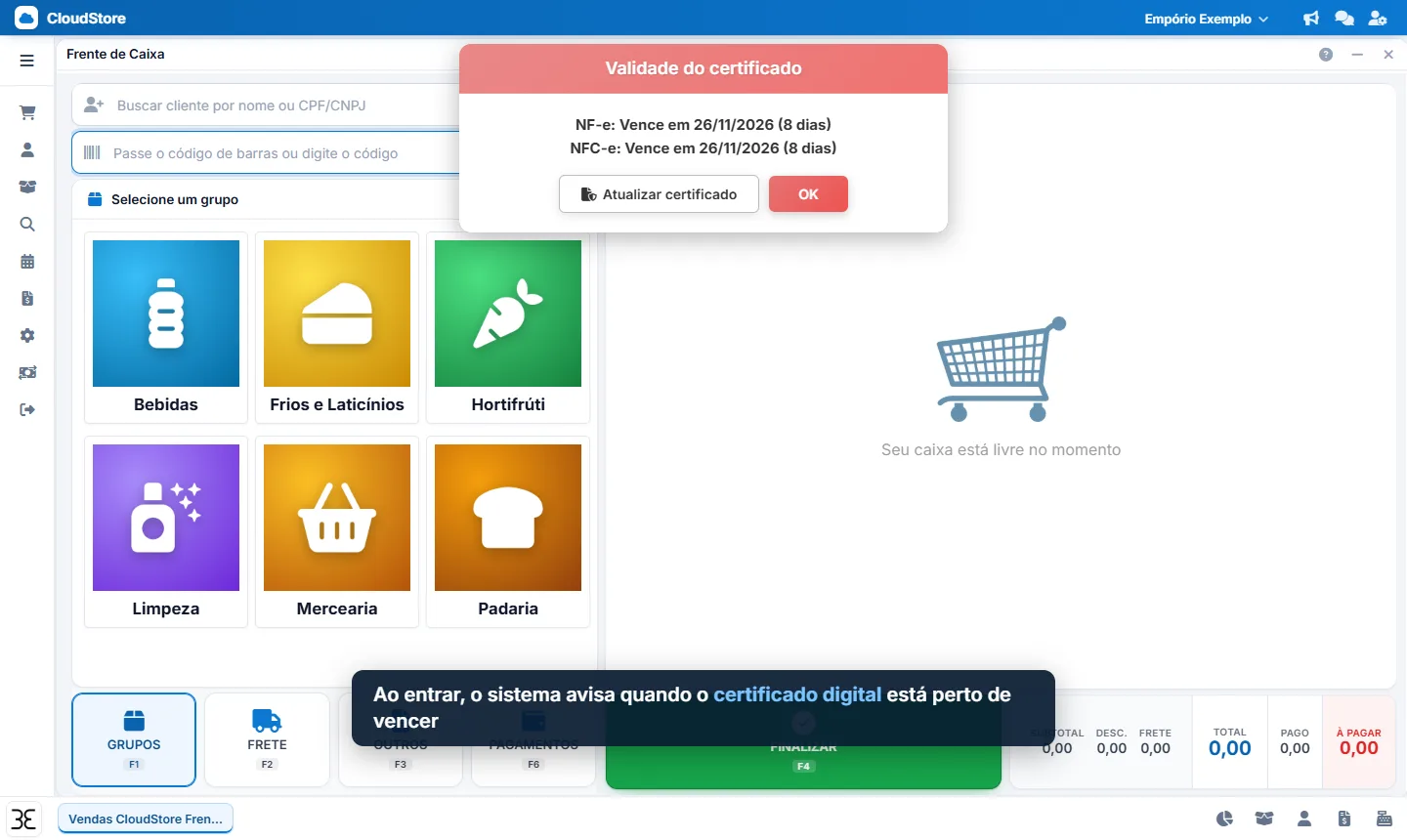
Ao entrar no sistema, um aviso mostra quando o certificado digital está perto de vencer. Clique em Atualizar certificado.
Clique para ampliar -
2
Atual × novo
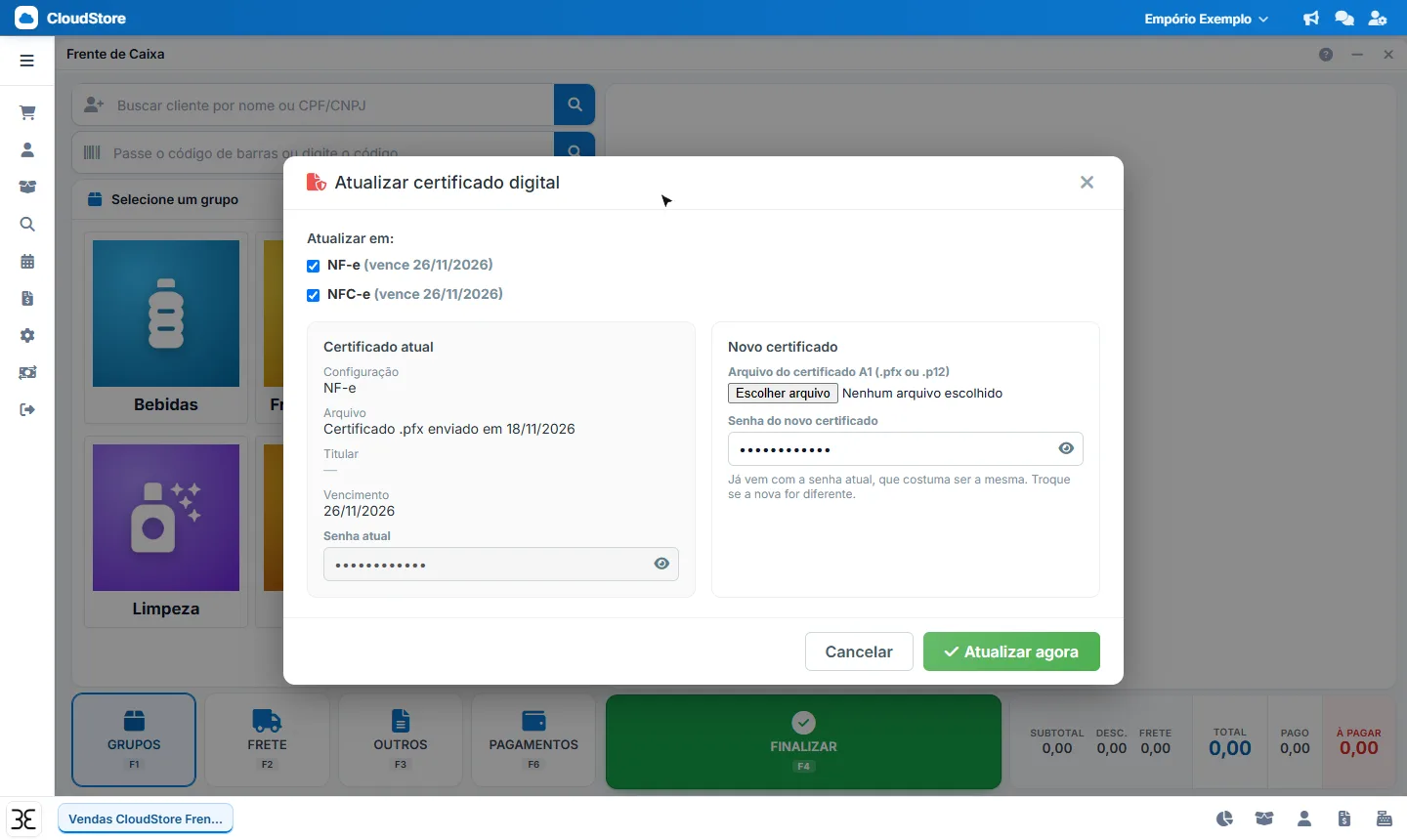
À esquerda, o certificado atual (titular, vencimento e senha). À direita, o novo. NF-e e NFC-e com o mesmo certificado já vêm marcadas.
Clique para ampliar -
3
Anexe o arquivo e confira a senha
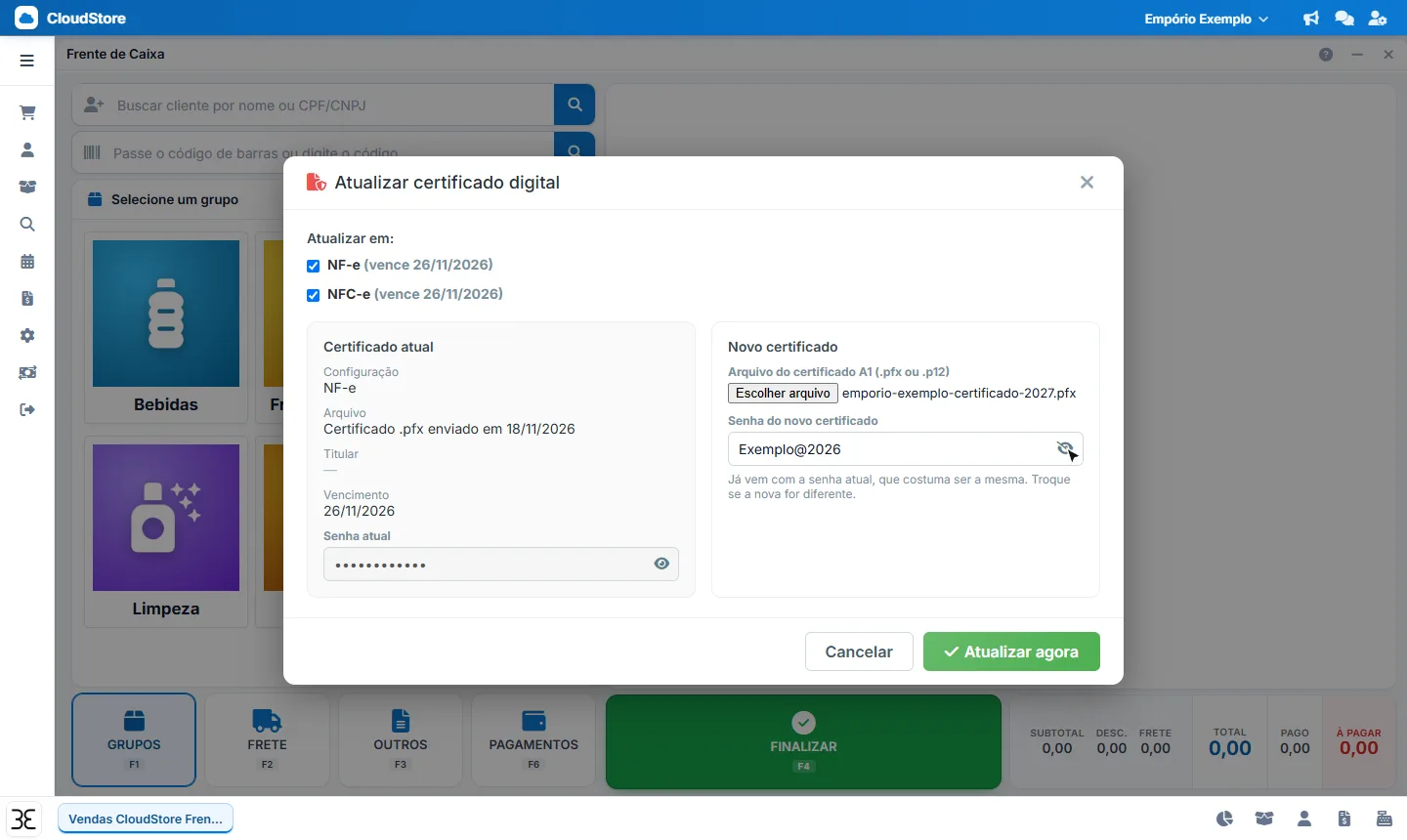
Escolha o arquivo .pfx ou .p12. A senha já vem com a atual (normalmente é a mesma). Clique no olhinho para ver.
Clique para ampliar -
4
Atualizar agora
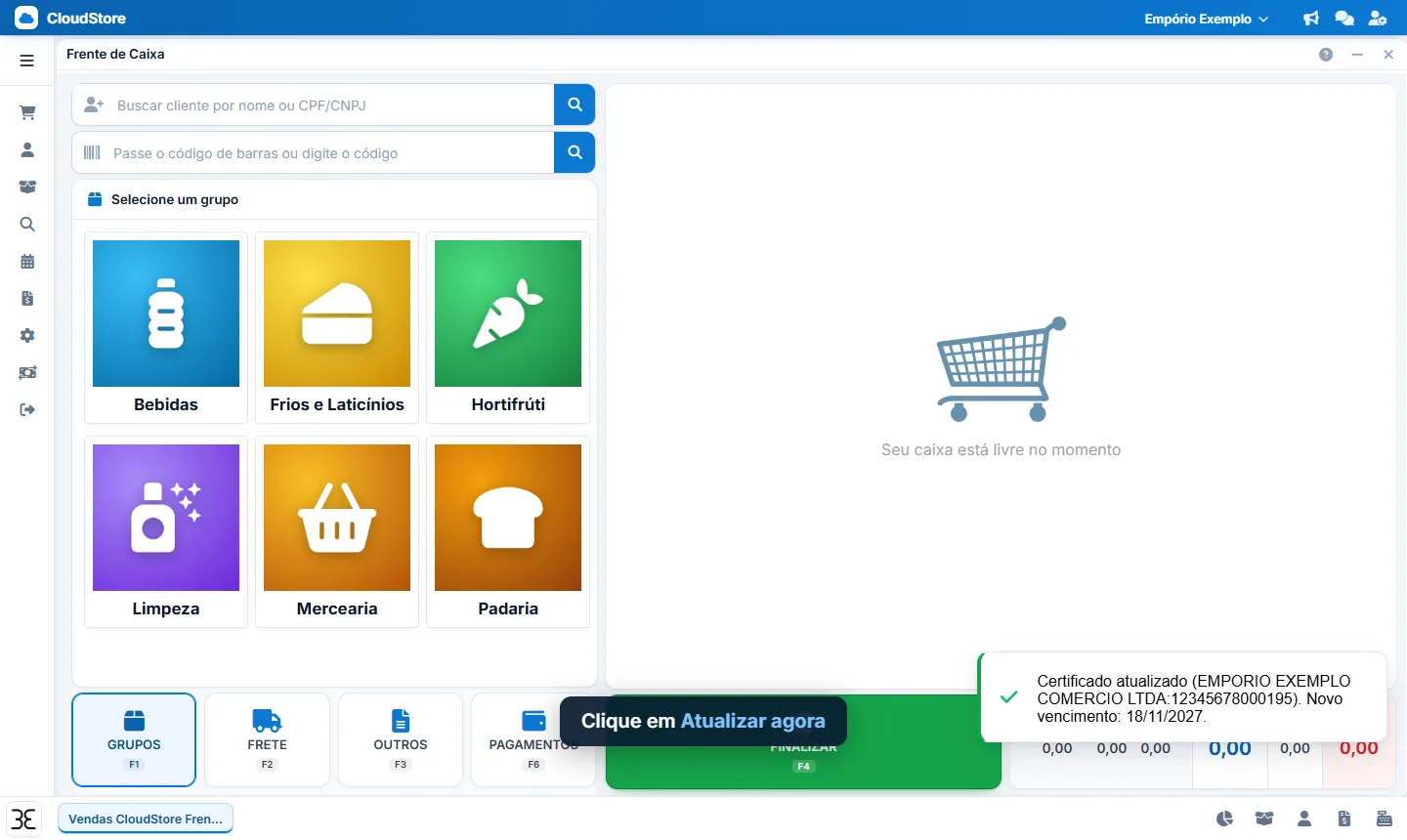
O sistema abre o certificado com a senha, grava e mostra o novo vencimento. Pronto!
Clique para ampliar
Dúvidas comuns
Apareceu “não foi possível abrir o certificado”.
A senha não confere ou o arquivo não é um certificado A1. Confira a senha (clique no olhinho) e o arquivo.
Não vejo o botão Atualizar certificado.
Ele aparece para quem pode alterar a configuração da nota. Peça ao administrador ou faça pela tela de configuração da nota.