
Contas a Pagar
Lance as contas da loja, acompanhe o que vence e dê baixa no que foi pago.
Velocidade:
Passo a passo
-
1
Despesas
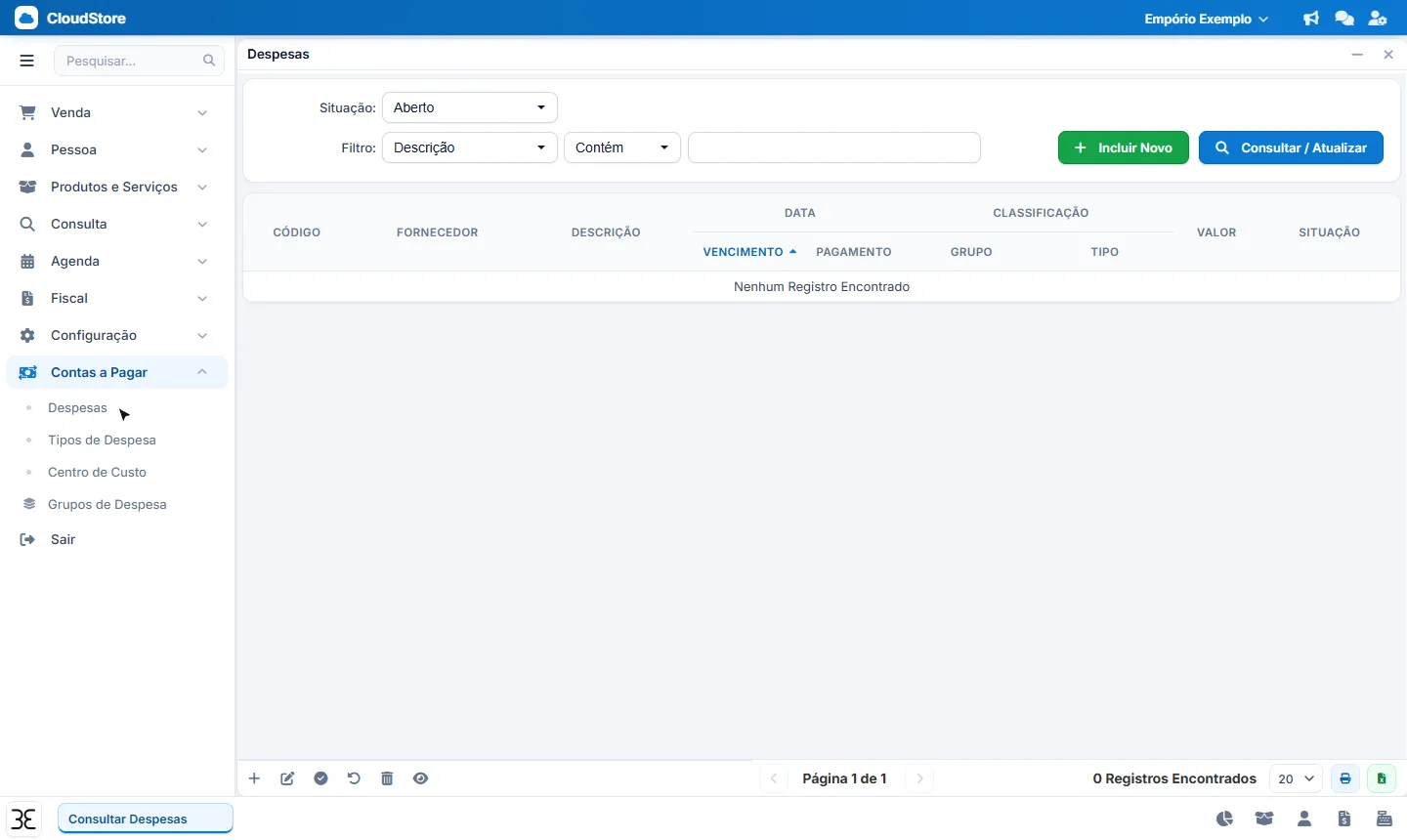
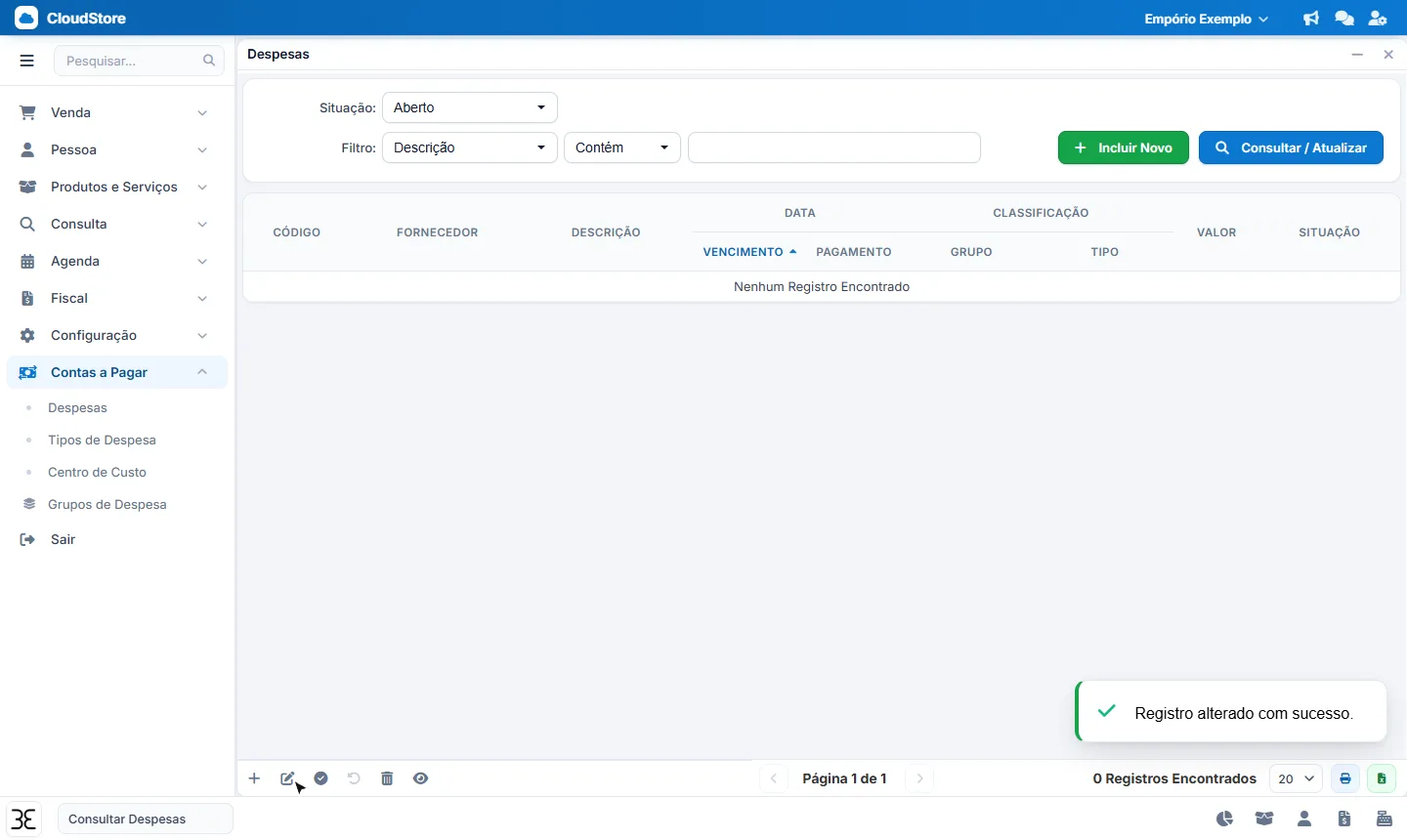
Em Contas a Pagar › Despesas você vê as contas em aberto, por vencimento. Clique em Incluir Novo.
Clique para ampliar -
2
Lance a conta
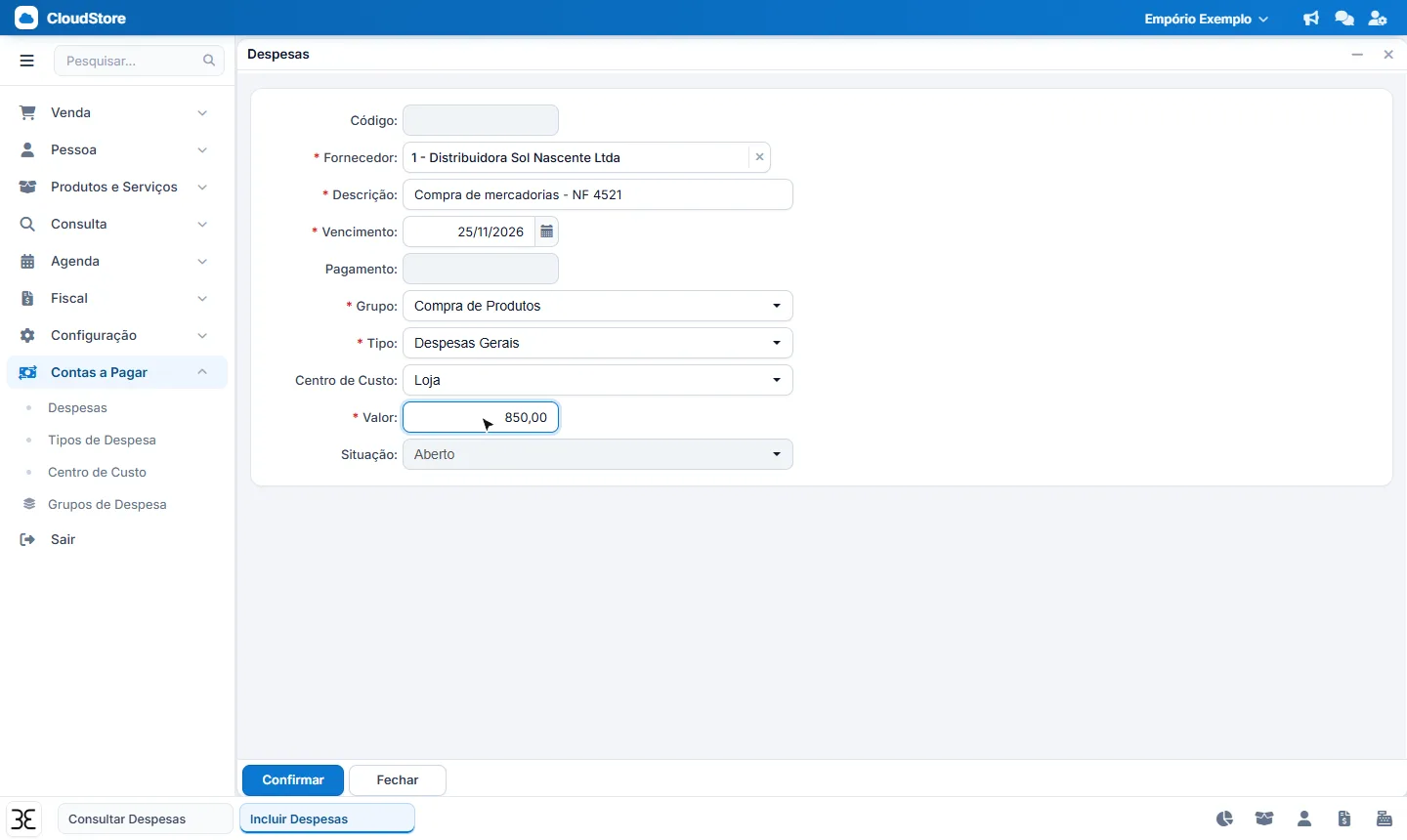
Escolha o fornecedor, descreva, informe o vencimento, o grupo (ex.: Compra de Produtos), o centro de custo e o valor.
Clique para ampliar -
3
Conta em aberto
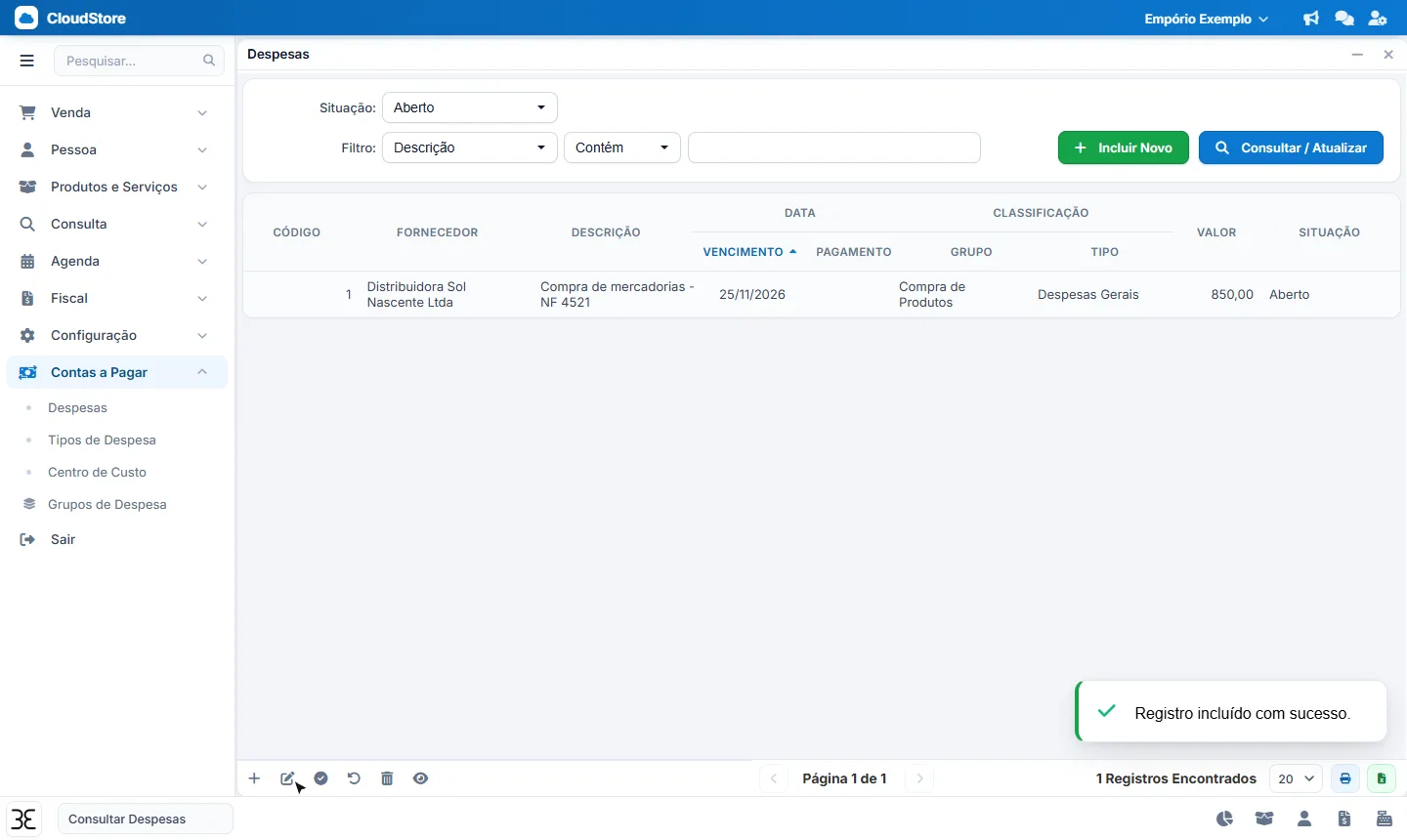
Confirmado, a conta aparece na lista como Aberto. Os avisos de contas a pagar também aparecem na tela inicial.
Clique para ampliar -
4
Baixar (pagar)
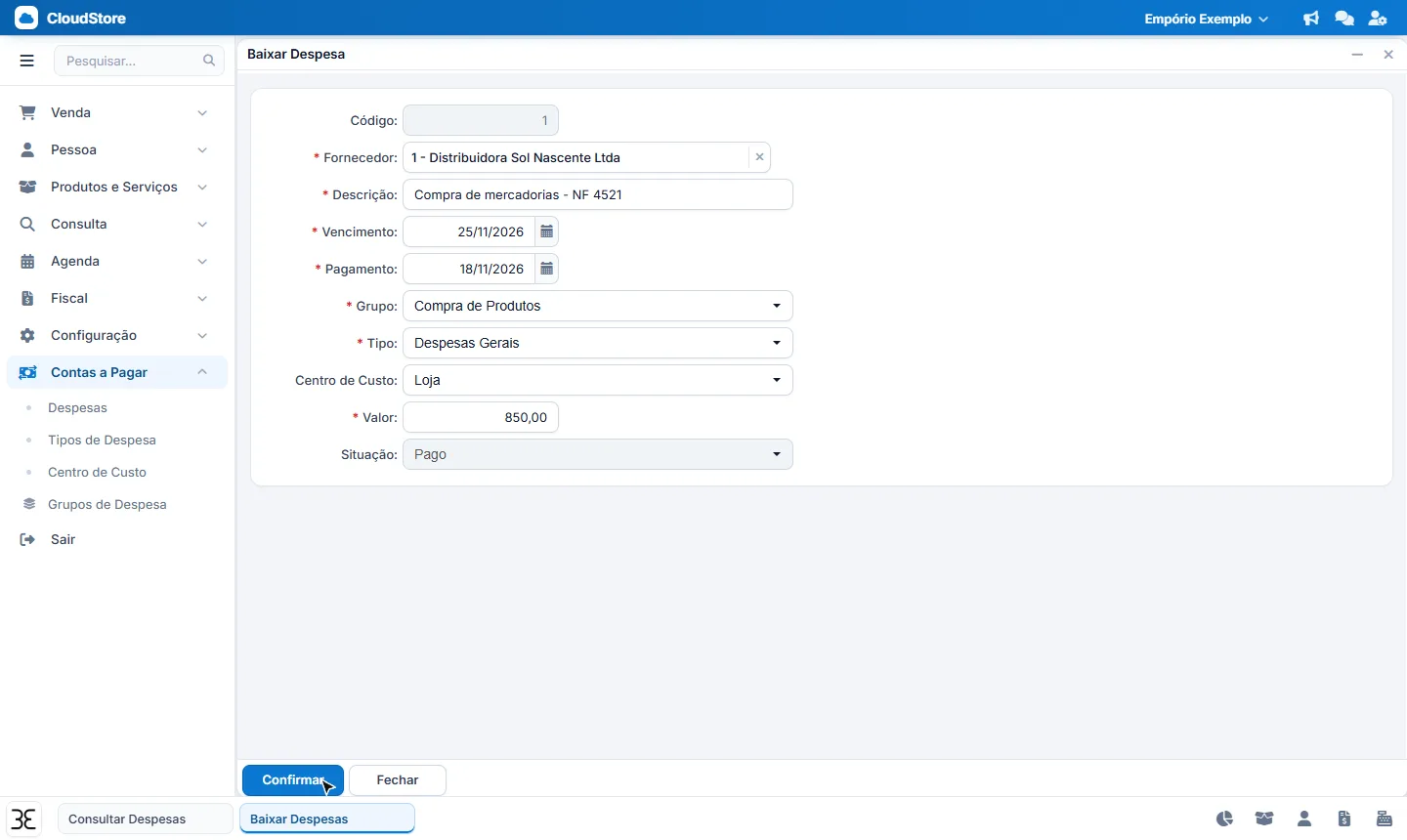
Selecione a conta e clique em Baixar. Confira a data do pagamento e confirme.
Clique para ampliar -
5
Pronto
A conta sai das abertas e entra no fluxo de caixa e nos relatórios.
Clique para ampliar
Dúvidas comuns
Baixei a conta errada.
Use Estornar Baixa e ela volta a ficar em aberto.
Para que servem grupo, tipo e centro de custo?
Para organizar os relatórios: por exemplo, quanto foi gasto com Compra de Produtos na Loja no mês.