
Emissão via PDV (Frente de Caixa)
Venda no balcão com NFC-e: toque no produto, receba e finalize. Troco calculado sozinho.
Velocidade:
Passo a passo
-
1
Abra o caixa
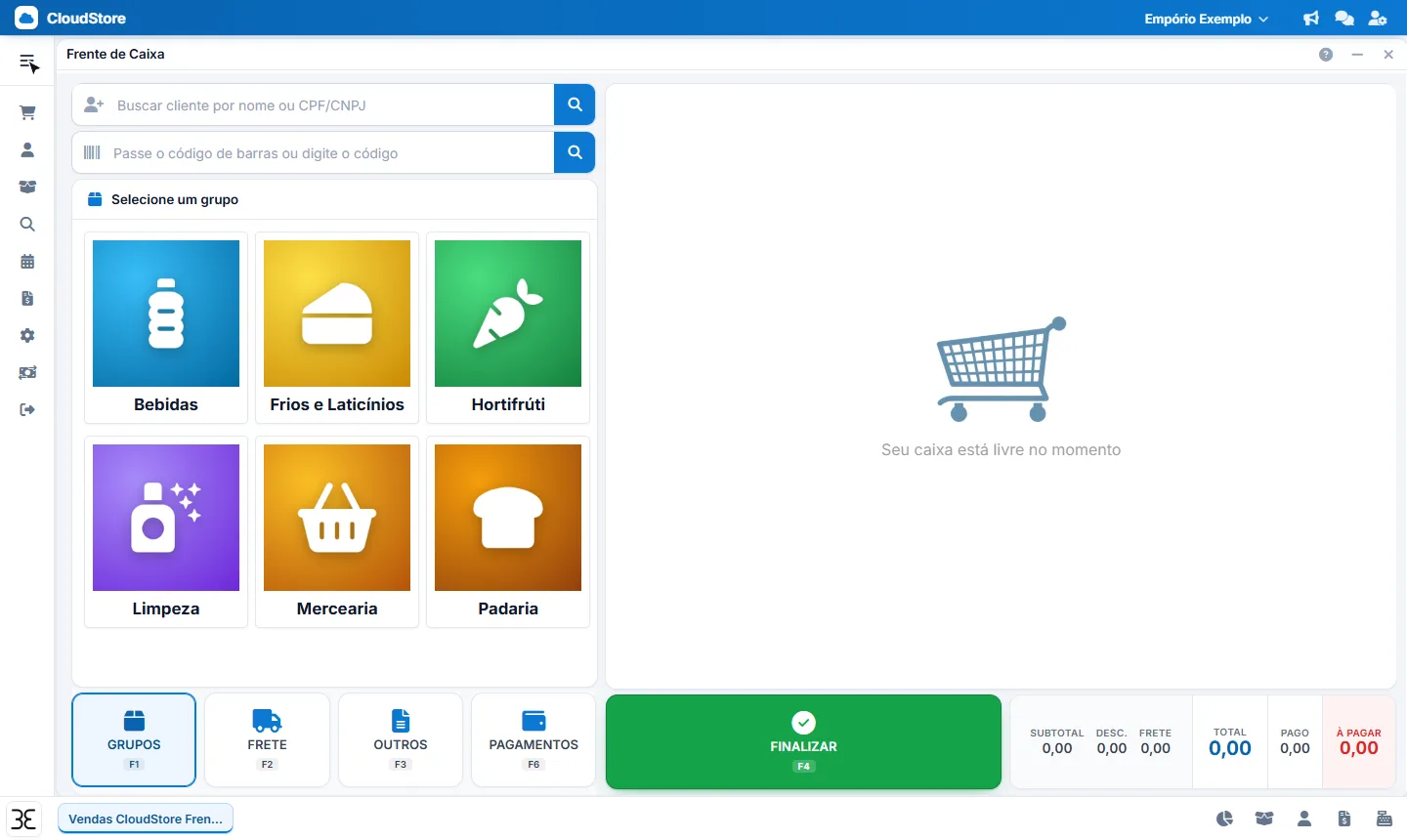
Em Venda › Frente de Caixa. Os produtos aparecem por grupo, com imagem. Dica: recolha o menu para ganhar espaço.
Clique para ampliar -
2
Adicione os produtos
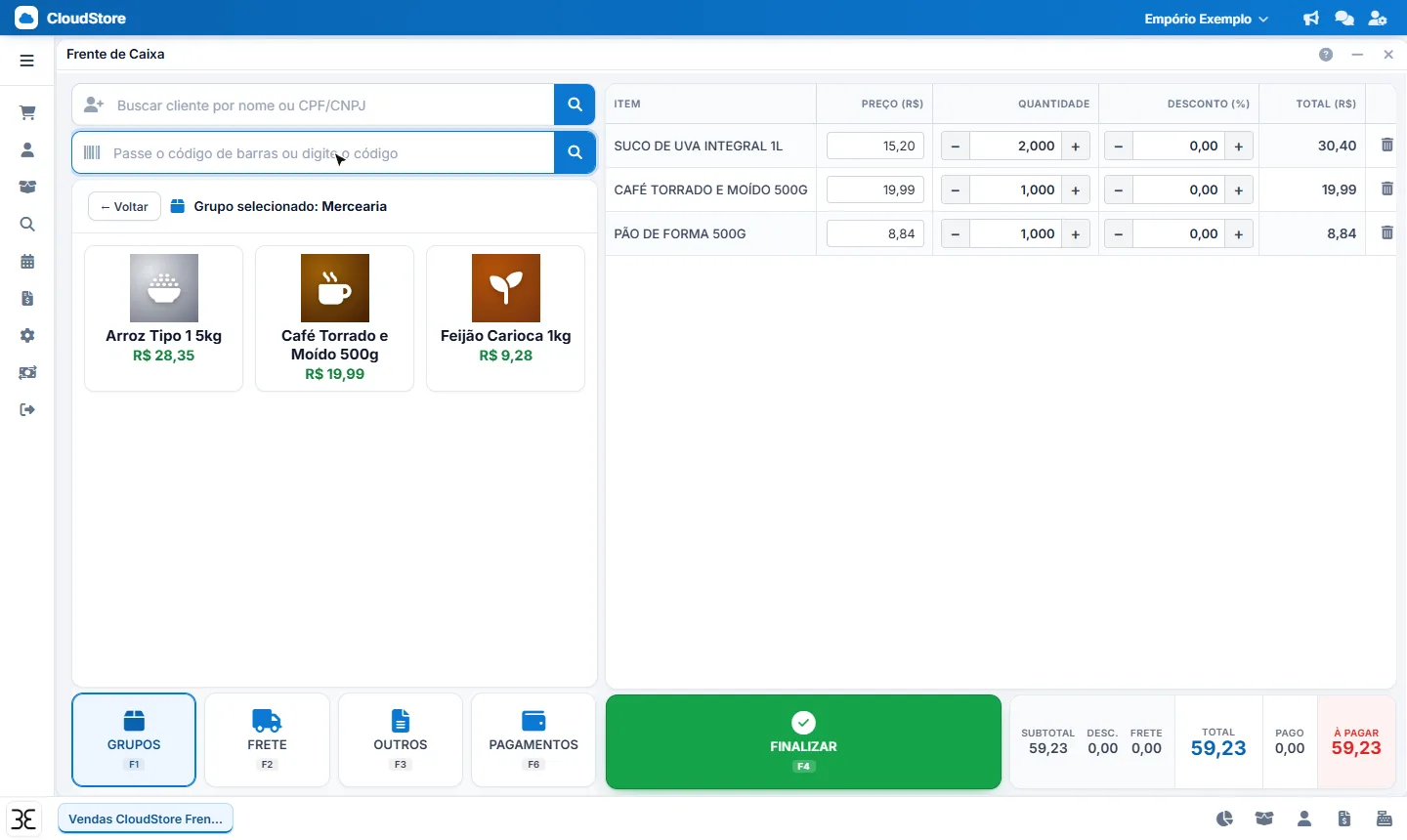
Toque no grupo e depois no produto. Ou leia o código de barras / digite a referência e tecle Enter. Use + e − para a quantidade.
Clique para ampliar -
3
CPF na nota (opcional)
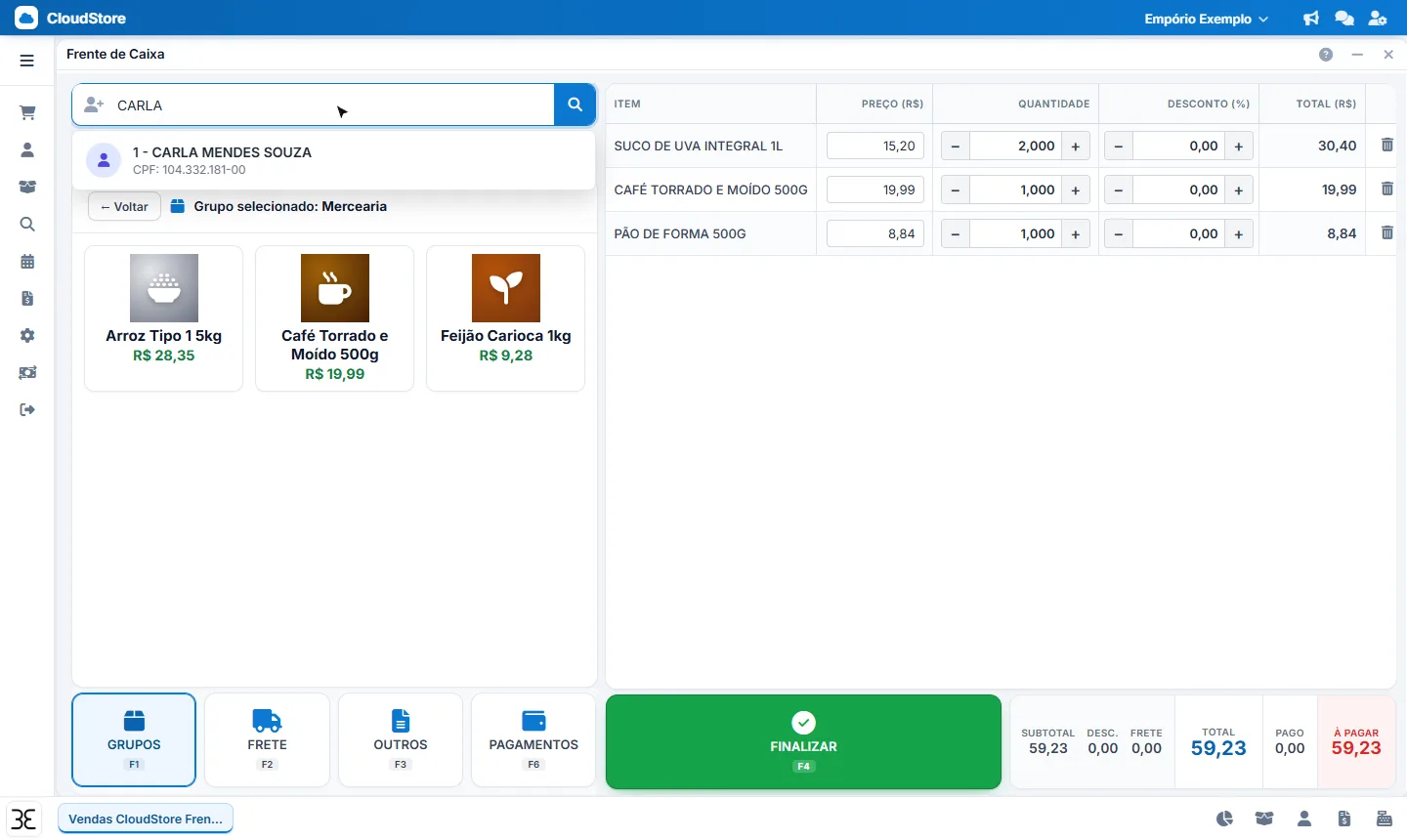
Busque o cliente pelo nome ou CPF no campo de cima. Sem cliente, a NFC-e sai como consumidor.
Clique para ampliar -
4
F6 – Pagamentos
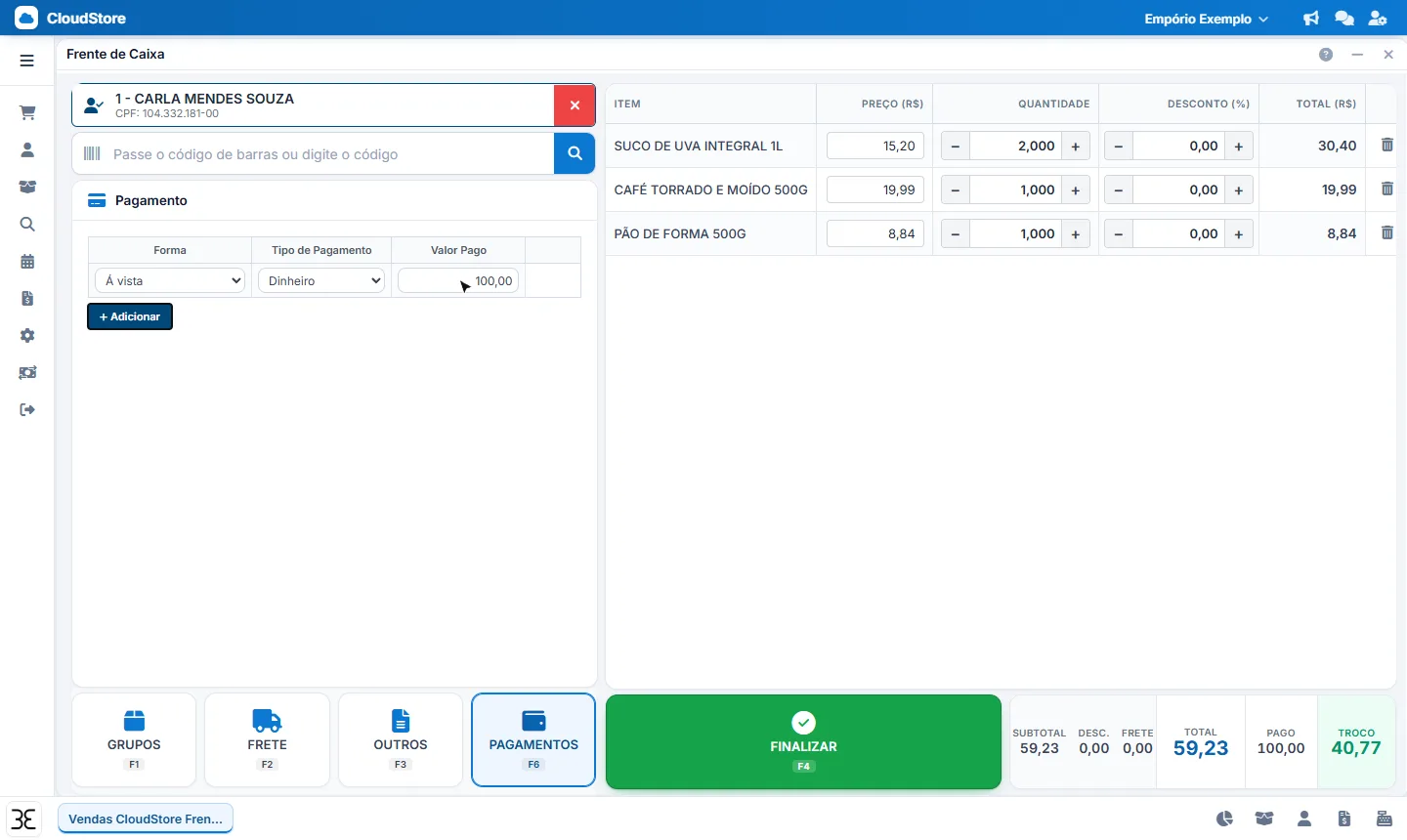
Escolha a forma (dinheiro, Pix, cartão...) e digite o valor recebido. O troco aparece no canto direito. Dá para dividir em várias formas.
Clique para ampliar -
5
F4 – Finalizar
A venda é gravada, o estoque baixa e a NFC-e é emitida. O caixa fica livre para o próximo cliente.
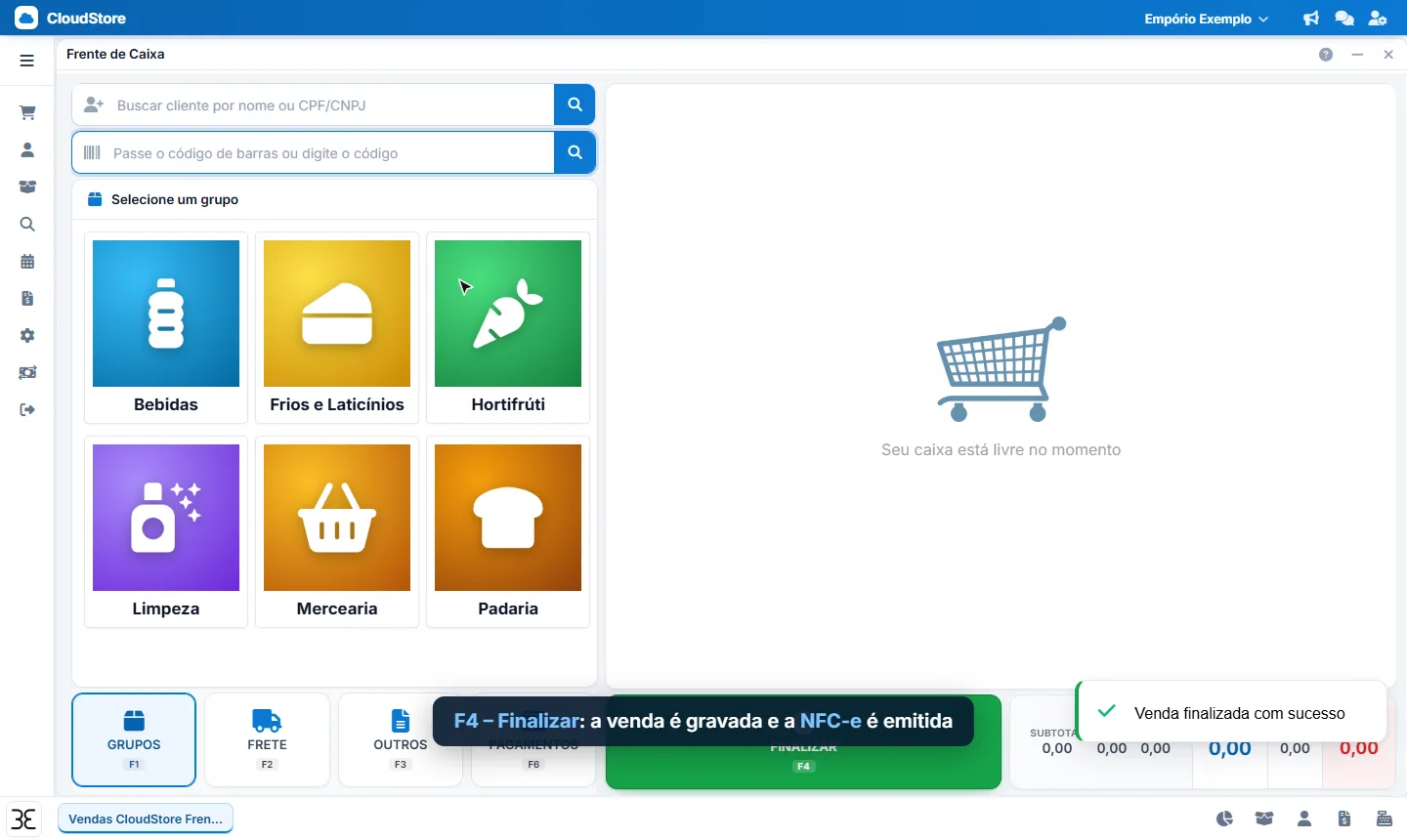
Clique para ampliar
Dúvidas comuns
Quais são os atalhos do PDV?
F1 Grupos · F2 Frete · F3 Outros (vendedor, observações, tipo de nota) · F6 Pagamentos · F4 Finalizar.
Apareceu “não está disponível em estoque”.
Com o controle de estoque ligado, o produto precisa ter saldo. Dê entrada ou permita estoque negativo em Configurações Gerais.
Posso vender sem emitir nota?
Sim: em F3 – Outros, troque a operação para Gerar Pedido.