
Emissão de NF-e
Venda para empresas e outros estados com NF-e: cliente, itens, conferência do DANFE e envio à SEFAZ.
Passo a passo
-
1
Notas Fiscais
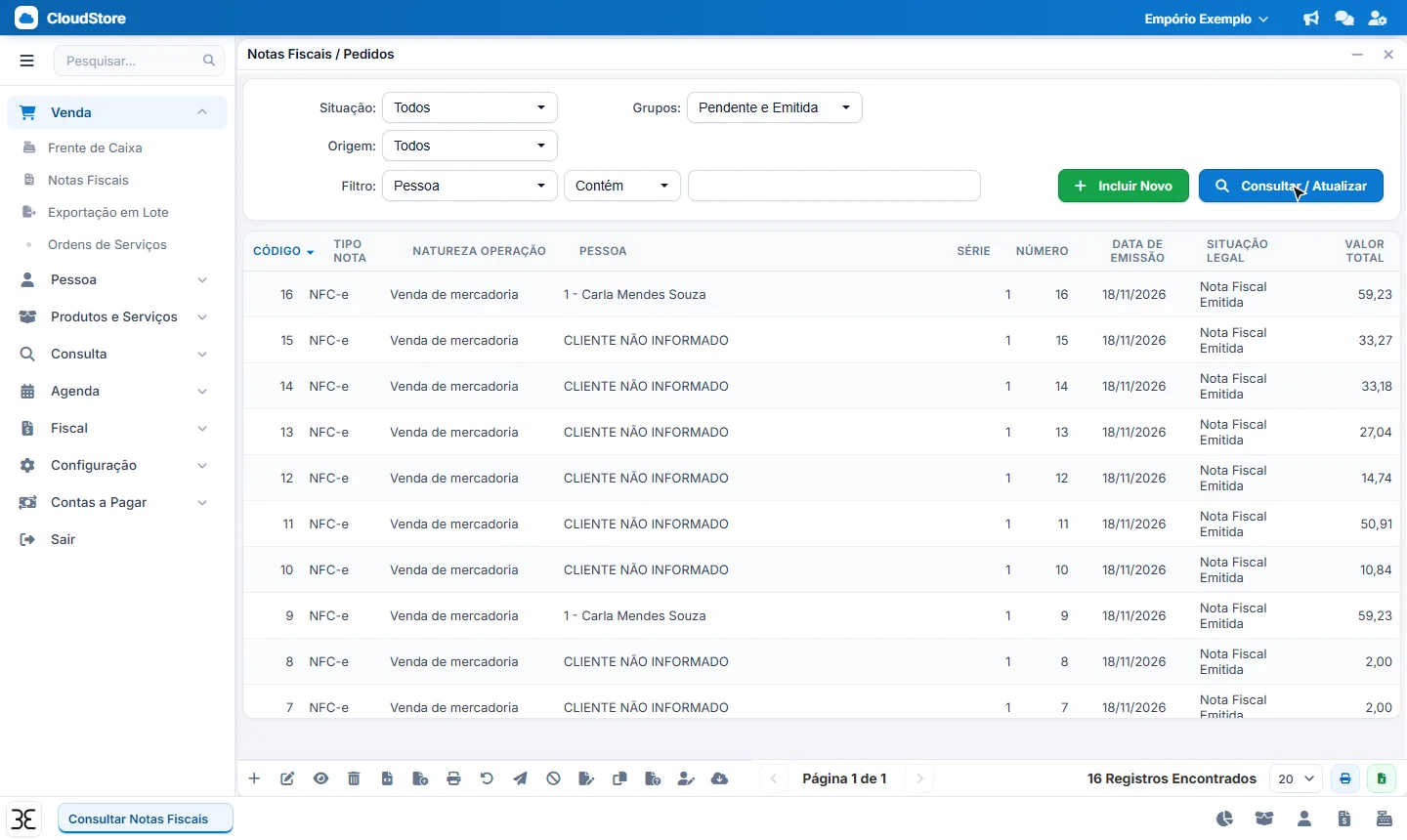
Em Venda › Notas Fiscais ficam todas as notas (NF-e e NFC-e) e pedidos. Clique em Incluir Novo.
Clique para ampliar -
2
Tipo e cliente
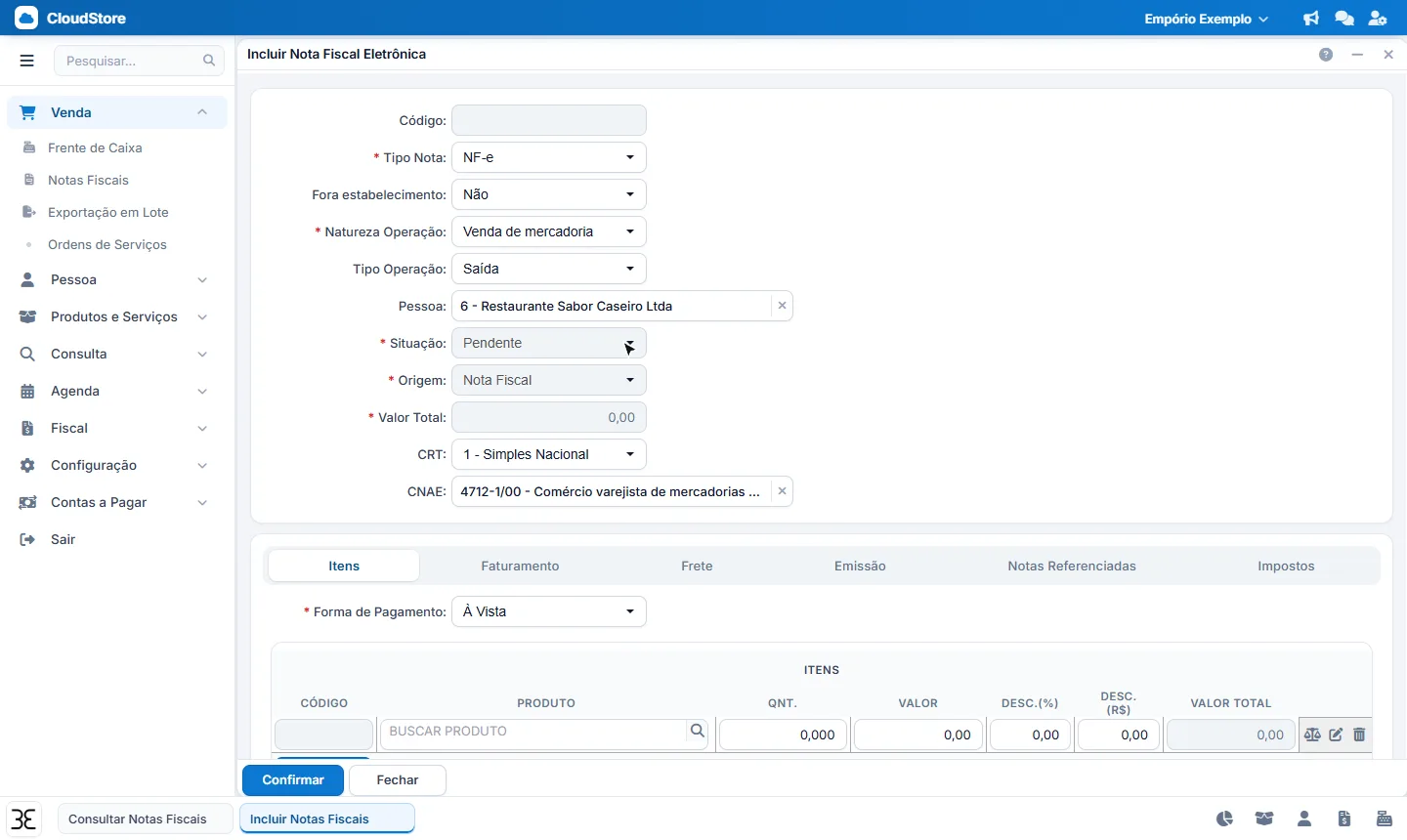
Em Tipo Nota escolha NF-e e busque o cliente em Pessoa. A natureza da operação já vem como venda.
Clique para ampliar -
3
Itens da nota
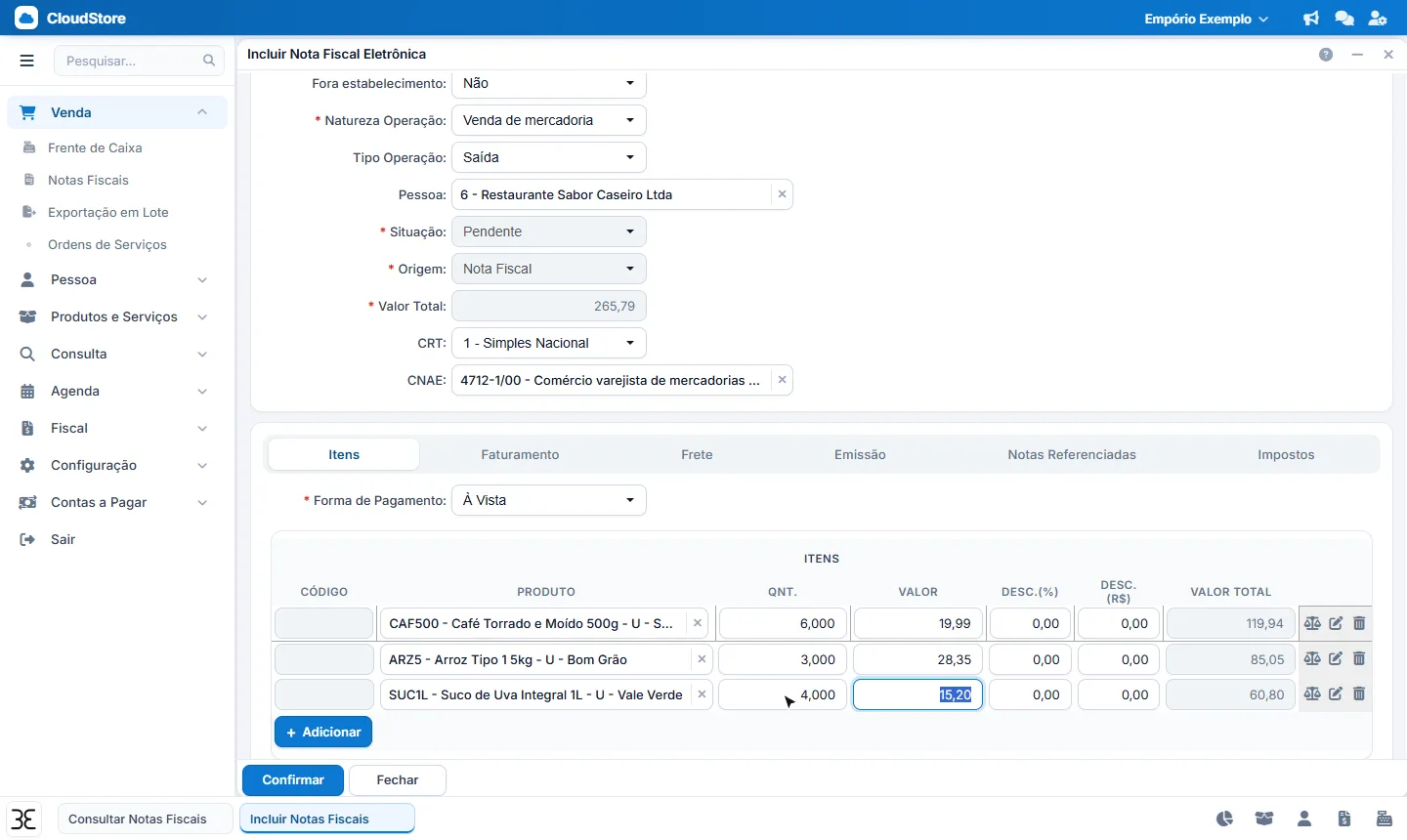
Na aba Itens, busque o produto e informe a quantidade. O preço vem do cadastro e o total é somado sozinho. Use + Adicionar para mais itens.
Clique para ampliar -
4
Frete e outras abas (se precisar)
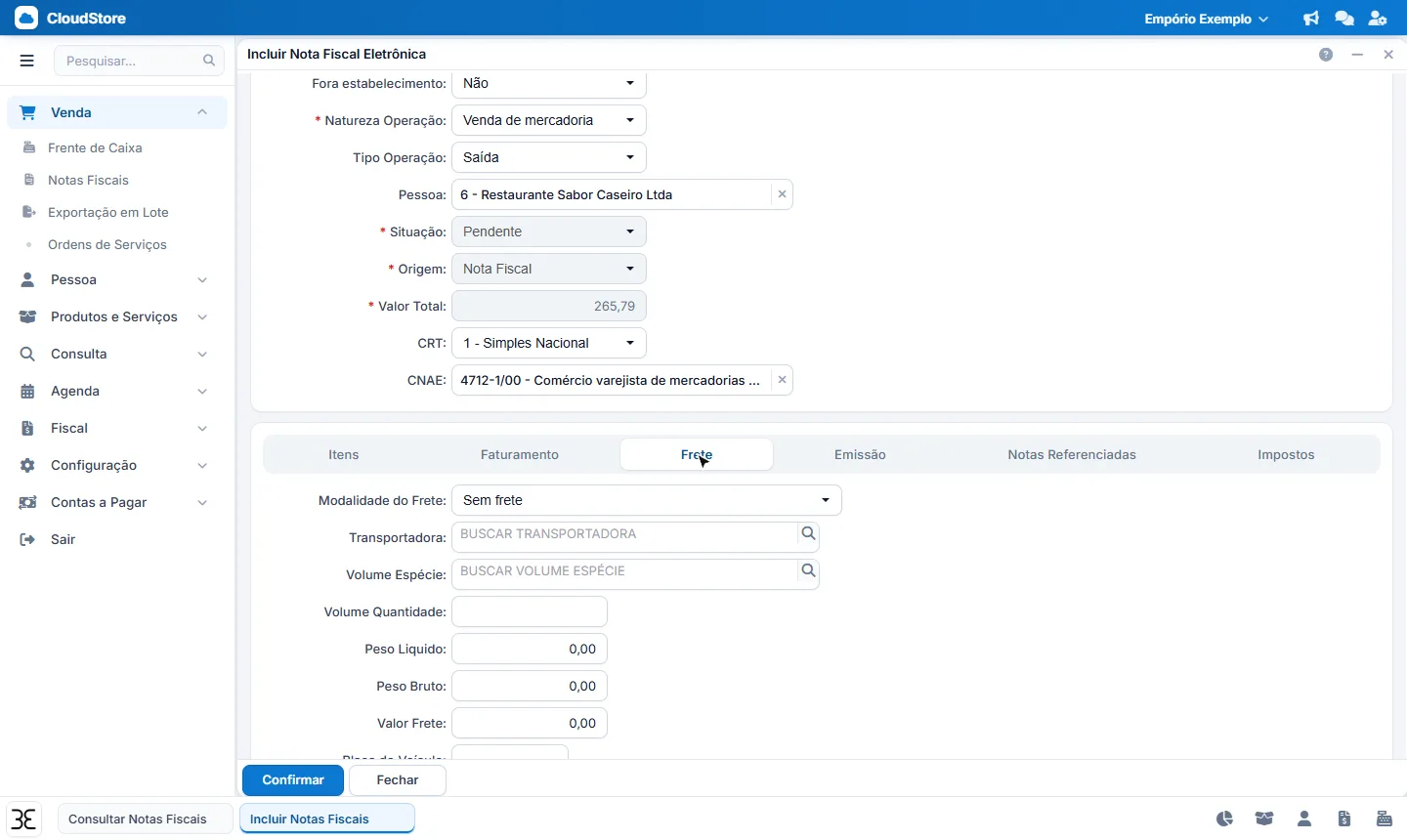
Faturamento (parcelas), Frete (transportadora, volumes, peso) e Emissão (datas, observações) são opcionais.
Clique para ampliar -
5
Confirmar
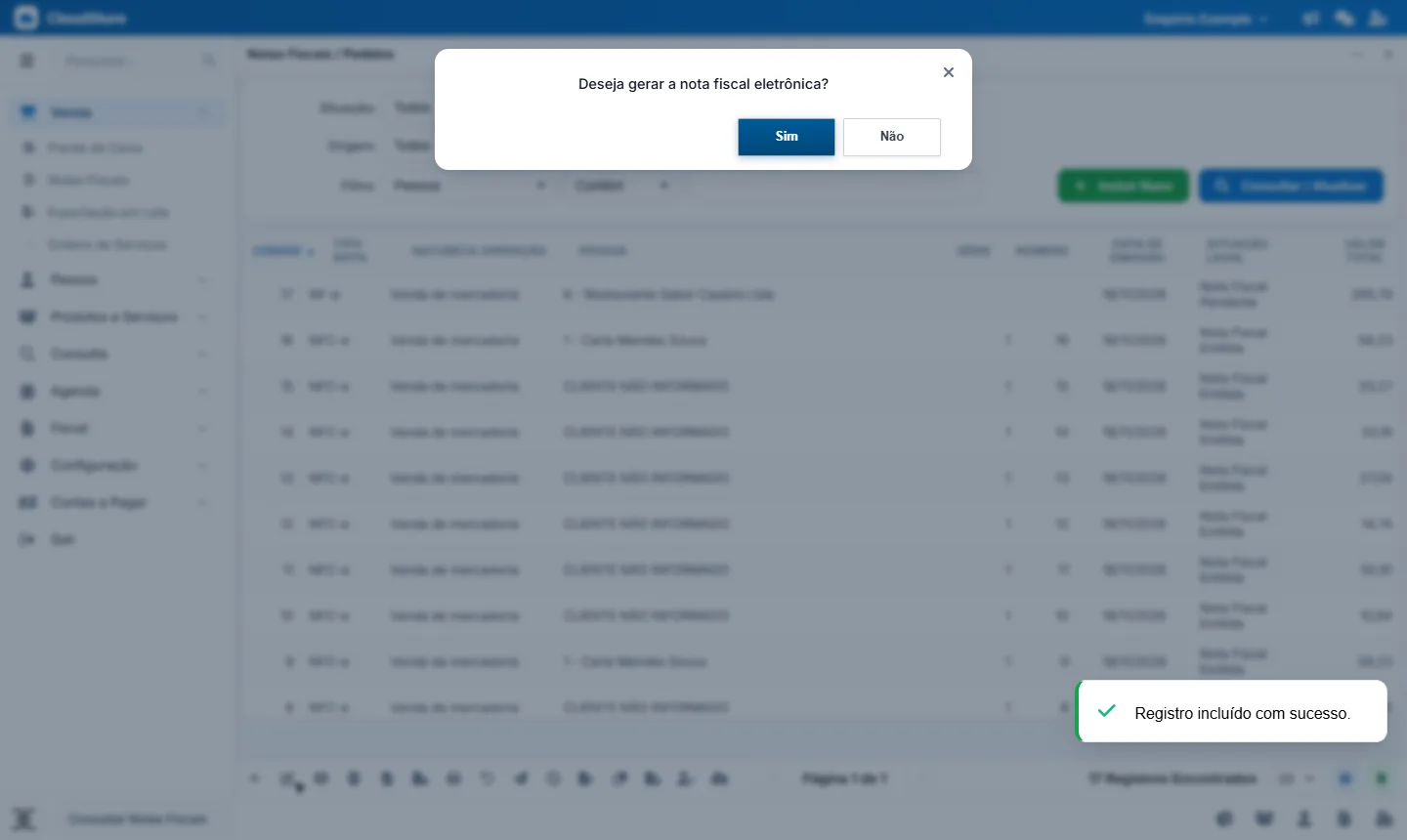
Ao confirmar, o sistema pergunta se quer gerar a nota agora. Sim envia na hora para a SEFAZ.
Clique para ampliar -
6
Quer conferir antes?
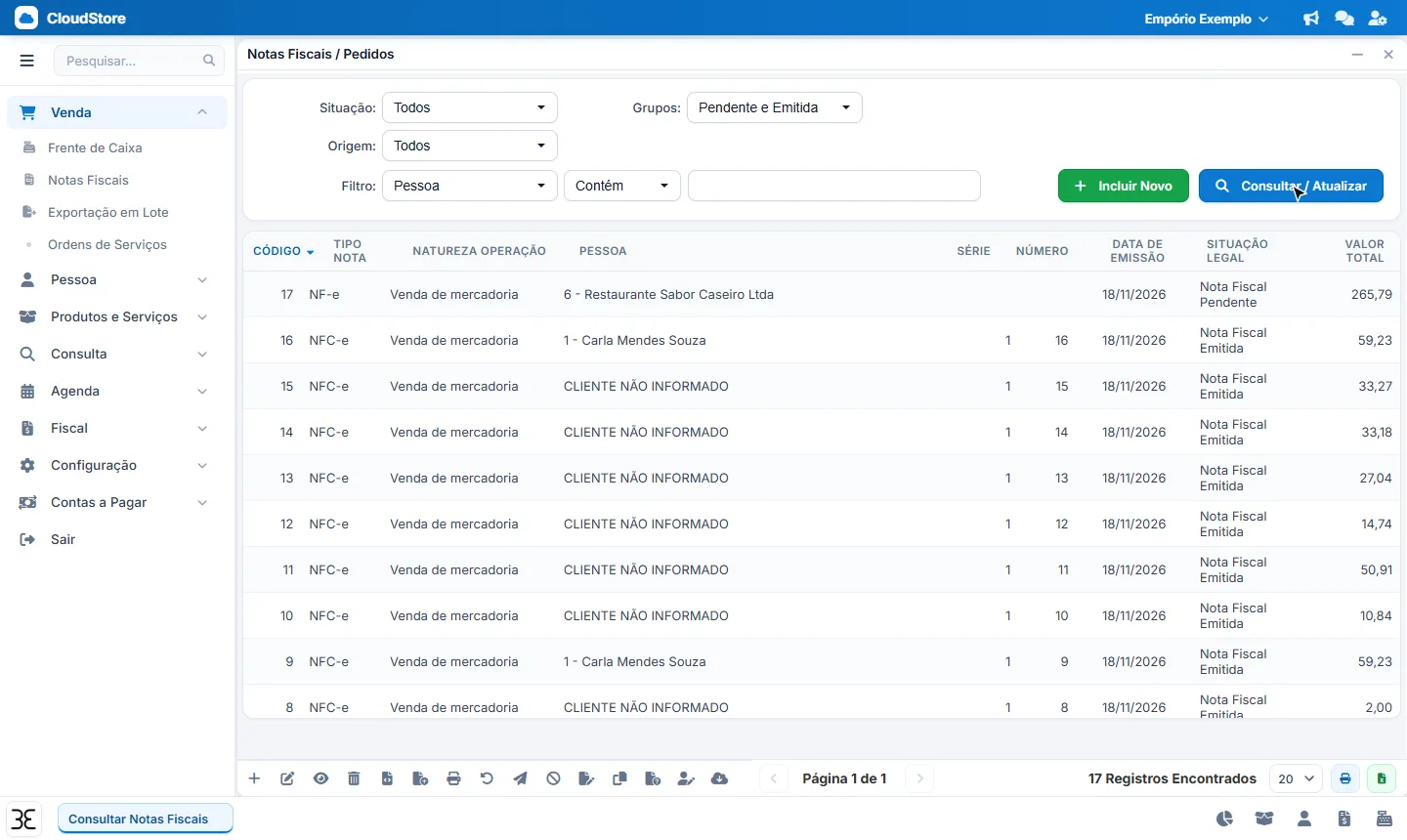
Respondendo Não, a nota fica pendente na lista para você revisar ou alterar.
Clique para ampliar -
7
Pré-visualizar o DANFE
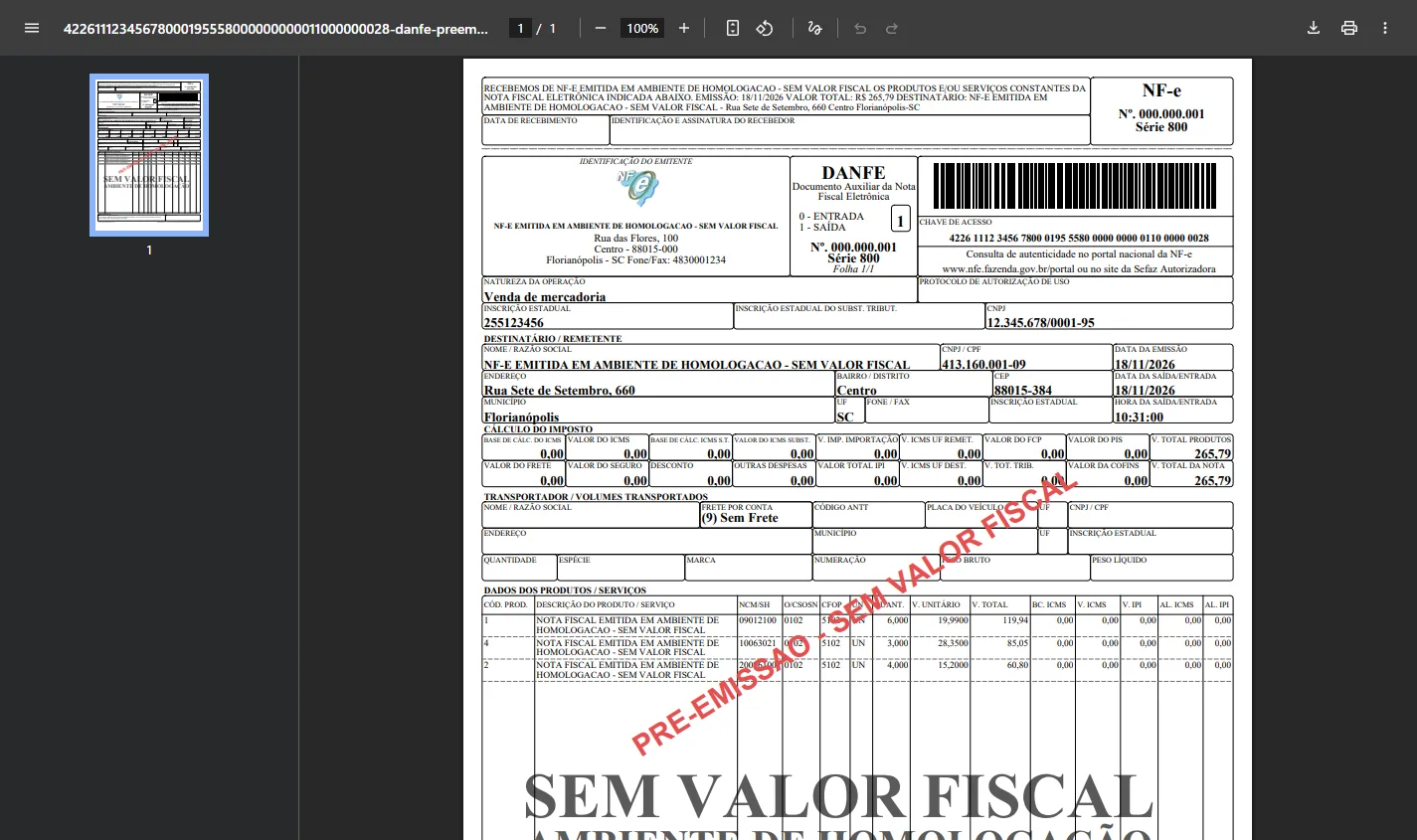
Com a nota selecionada, Pré-visualizar DANFE mostra exatamente como ela vai sair (a marca d'água some na nota real).
Clique para ampliar -
8
Gerar NF-e
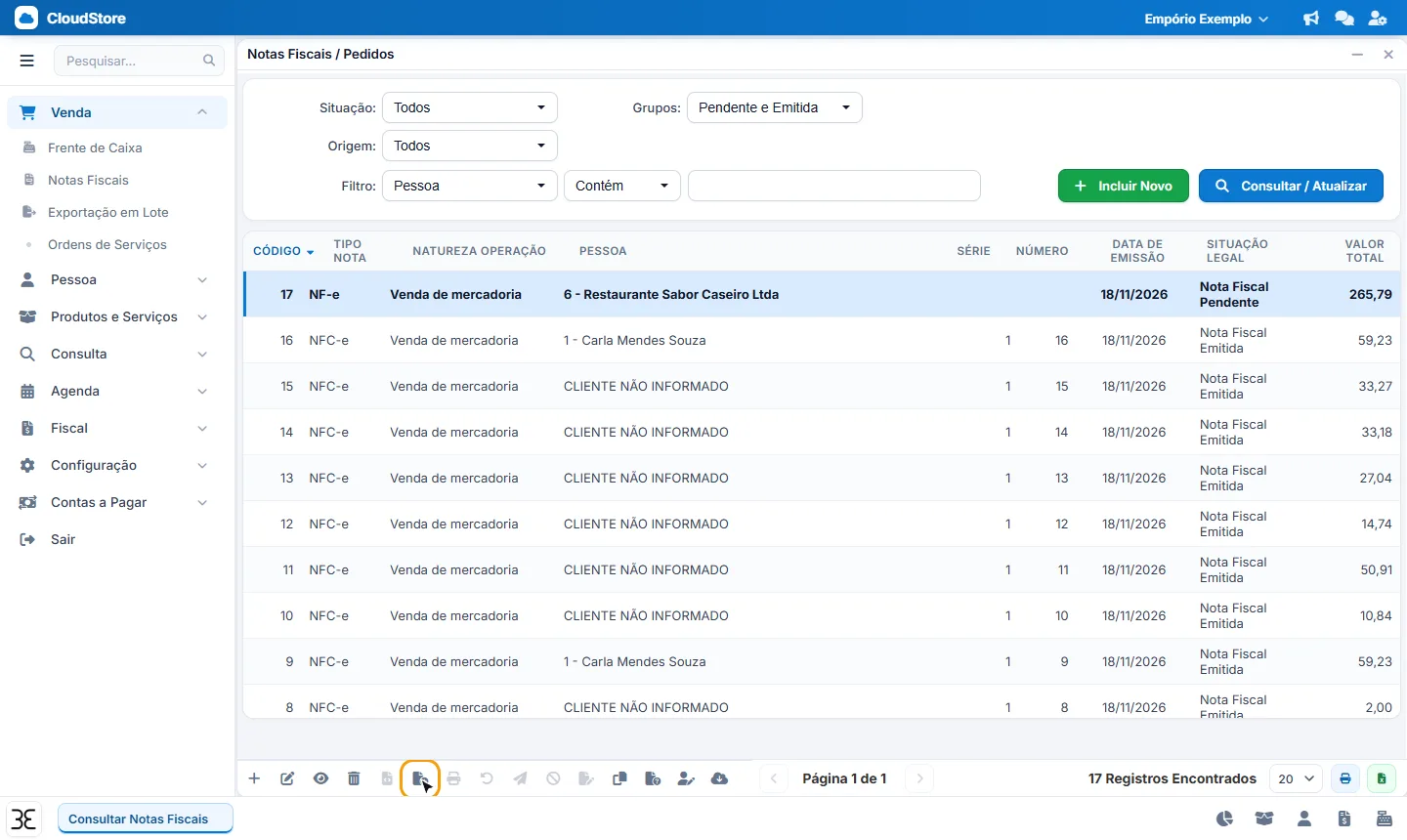
Tudo certo? Clique em Gerar Nota Fiscal. Autorizada, é só Imprimir o DANFE ou usar Enviar Nota Fiscal para mandar o XML e o PDF ao cliente.
Clique para ampliar